Domain softwareinstallationen.de kaufen?
Wir ziehen mit dem Projekt
softwareinstallationen.de um.
Sind Sie am Kauf der Domain
softwareinstallationen.de interessiert?
domain@kv-gmbh.de · 0541-91531010
Domain softwareinstallationen.de kaufen?
Wo sehe ich welche Programme beim Start geladen werden?
In welchem Betriebssystem möchtest du wissen, wo du sehen kannst, welche Programme beim Start geladen werden? In Windows kannst du beispielsweise den Task-Manager öffnen und unter dem Tab "Autostart" eine Liste aller Programme finden, die beim Start des Computers automatisch geladen werden. In macOS kannst du unter "Systemeinstellungen" -> "Benutzer & Gruppen" -> "Anmeldeobjekte" eine ähnliche Liste einsehen. In Linux kannst du den Befehl "systemctl list-unit-files --type=service" verwenden, um eine Liste der beim Start geladenen Dienste anzuzeigen. In jedem Betriebssystem gibt es verschiedene Möglichkeiten, diese Informationen zu finden, je nachdem, welche Programme beim Start geladen werden sollen. **
Wie kann ich einstellen welche Programme beim Start gestartet werden?
Um festzulegen, welche Programme beim Start gestartet werden, kannst du in den Einstellungen deines Betriebssystems nachsehen. In Windows kannst du beispielsweise über den Task-Manager oder die Systemkonfiguration festlegen, welche Programme automatisch beim Start ausgeführt werden sollen. In macOS kannst du die Login-Items in den Systemeinstellungen anpassen. In Linux-Systemen kannst du die Autostart-Anwendungen je nach Desktop-Umgebung konfigurieren. Es ist wichtig, nur die Programme zu aktivieren, die du wirklich beim Start benötigst, um die Systemleistung nicht unnötig zu belasten. **

Ähnliche Suchbegriffe für Start
Top-Angebote
Produkte zum Begriff Start:
-
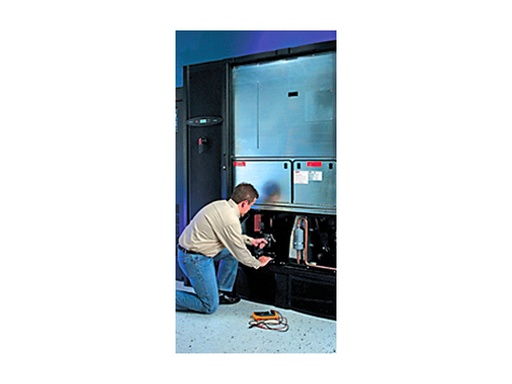
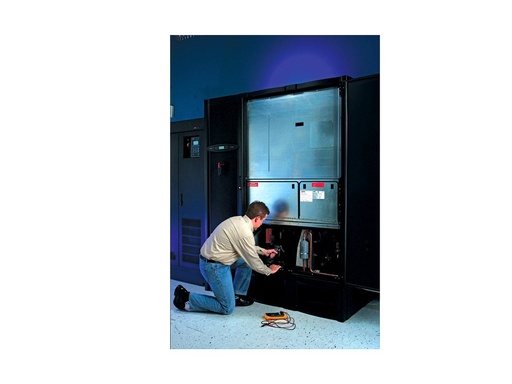
APC Start-UP Service - Installation / Konfiguration (für USV- und SV-Geräte) (WSTRTUP-G3-21)APC Start-UP Service - Installation / Konfiguration (für USV- und SV-Geräte) - Vor-Ort - Geschäftszeiten - für P/N: G35T15K3IS, G35T15KF2B2S, G35T15KF2B4S, G35T15KF3B4S, G35T15KF4B4S, SUVTEFBAT10K40H657,07 €*Versand: 7,95 €Sichere Weiterleitung zum Anbieter

-
Wo kann ich sehen welche Programme beim Start ausgeführt werden?
Du kannst sehen, welche Programme beim Start ausgeführt werden, indem du den Task-Manager öffnest. Drücke dazu Strg + Umschalt + Esc, um den Task-Manager zu öffnen. Klicke dann auf die Registerkarte "Start". Dort findest du eine Liste aller Programme, die beim Start des Computers automatisch gestartet werden. Du kannst auch die Systemkonfiguration verwenden, um zu überprüfen, welche Programme beim Start ausgeführt werden. Gebe dazu "msconfig" in die Windows-Suchleiste ein und klicke auf "Systemkonfiguration". Unter der Registerkarte "Start" findest du eine Liste der Programme, die beim Starten des Computers aktiviert sind. **
-
Welche Vorteile bieten Online-Programme im Vergleich zu herkömmlichen Software-Installationen?
Online-Programme sind plattformunabhängig und können von überall aus aufgerufen werden. Sie benötigen keine Installation und Updates werden automatisch durchgeführt. Zudem bieten sie oft eine höhere Flexibilität und Skalierbarkeit. **
-
Wie füge ich Programme zur Start-Suche in Windows 10 hinzu?
Um Programme zur Start-Suche in Windows 10 hinzuzufügen, musst du sicherstellen, dass das Programm bereits auf deinem Computer installiert ist. Klicke dann mit der rechten Maustaste auf das Startmenü und wähle "Systemsteuerung" aus. Klicke auf "Programme" und dann auf "Programm deinstallieren". Wähle das Programm aus, das du zur Start-Suche hinzufügen möchtest, und klicke auf "Ändern". Aktiviere das Kontrollkästchen "Zur Start-Suche hinzufügen" und klicke auf "OK". **
-
Welche Vorteile bieten Online-Anwendungen gegenüber herkömmlichen Software-Installationen?
Online-Anwendungen erfordern keine Installation und können von überall aus genutzt werden. Updates sind automatisch und sofort verfügbar, ohne dass der Benutzer sich darum kümmern muss. Die Daten werden sicher in der Cloud gespeichert und sind von verschiedenen Geräten aus zugänglich. **

Welche Vorteile bieten Online-Anwendungen gegenüber herkömmlichen Software-Installationen?
Online-Anwendungen erfordern keine Installation auf dem Gerät des Benutzers, was Speicherplatz spart und die Aktualisierung der Software erleichtert. Sie ermöglichen den Zugriff von überall und von verschiedenen Geräten aus, was die Flexibilität und Mobilität erhöht. Zudem bieten sie in der Regel automatische Backups und eine einfachere Zusammenarbeit in Echtzeit. **
Wie kann ich Steam-Programme automatisch beim Start meines PCs ausführen lassen?
Um Steam-Programme automatisch beim Start deines PCs auszuführen, kannst du die Option "Steam beim Starten des Computers öffnen" in den Einstellungen von Steam aktivieren. Gehe dazu zu "Steam" in der oberen Menüleiste, wähle "Einstellungen" aus und klicke dann auf "Interface". Dort findest du die Option, die du aktivieren musst. Sobald du deinen PC neu startest, wird Steam automatisch gestartet und die Programme, die du in deiner Steam-Bibliothek hast, können ausgeführt werden. **
Top-Angebote
Produkte zum Begriff Start:
-
Wo sehe ich welche Programme beim Start geladen werden?
In welchem Betriebssystem möchtest du wissen, wo du sehen kannst, welche Programme beim Start geladen werden? In Windows kannst du beispielsweise den Task-Manager öffnen und unter dem Tab "Autostart" eine Liste aller Programme finden, die beim Start des Computers automatisch geladen werden. In macOS kannst du unter "Systemeinstellungen" -> "Benutzer & Gruppen" -> "Anmeldeobjekte" eine ähnliche Liste einsehen. In Linux kannst du den Befehl "systemctl list-unit-files --type=service" verwenden, um eine Liste der beim Start geladenen Dienste anzuzeigen. In jedem Betriebssystem gibt es verschiedene Möglichkeiten, diese Informationen zu finden, je nachdem, welche Programme beim Start geladen werden sollen. **
-
Wie kann ich einstellen welche Programme beim Start gestartet werden?
Um festzulegen, welche Programme beim Start gestartet werden, kannst du in den Einstellungen deines Betriebssystems nachsehen. In Windows kannst du beispielsweise über den Task-Manager oder die Systemkonfiguration festlegen, welche Programme automatisch beim Start ausgeführt werden sollen. In macOS kannst du die Login-Items in den Systemeinstellungen anpassen. In Linux-Systemen kannst du die Autostart-Anwendungen je nach Desktop-Umgebung konfigurieren. Es ist wichtig, nur die Programme zu aktivieren, die du wirklich beim Start benötigst, um die Systemleistung nicht unnötig zu belasten. **
-
Wo kann ich sehen welche Programme beim Start ausgeführt werden?
Du kannst sehen, welche Programme beim Start ausgeführt werden, indem du den Task-Manager öffnest. Drücke dazu Strg + Umschalt + Esc, um den Task-Manager zu öffnen. Klicke dann auf die Registerkarte "Start". Dort findest du eine Liste aller Programme, die beim Start des Computers automatisch gestartet werden. Du kannst auch die Systemkonfiguration verwenden, um zu überprüfen, welche Programme beim Start ausgeführt werden. Gebe dazu "msconfig" in die Windows-Suchleiste ein und klicke auf "Systemkonfiguration". Unter der Registerkarte "Start" findest du eine Liste der Programme, die beim Starten des Computers aktiviert sind. **
-
Welche Vorteile bieten Online-Programme im Vergleich zu herkömmlichen Software-Installationen?
Online-Programme sind plattformunabhängig und können von überall aus aufgerufen werden. Sie benötigen keine Installation und Updates werden automatisch durchgeführt. Zudem bieten sie oft eine höhere Flexibilität und Skalierbarkeit. **
Ähnliche Suchbegriffe für Start
-
APC Start-UP Service - Installation / Konfiguration (für USV- und SV-Geräte) (WSTRTUP-G3-21)APC Start-UP Service - Installation / Konfiguration (für USV- und SV-Geräte) - Vor-Ort - Geschäftszeiten - für P/N: G35T15K3IS, G35T15KF2B2S, G35T15KF2B4S, G35T15KF3B4S, G35T15KF4B4S, SUVTEFBAT10K40H657,07 €*Versand: 7,95 €Sichere Weiterleitung zum Anbieter
-
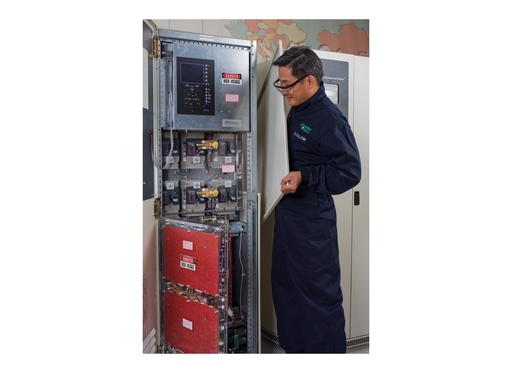
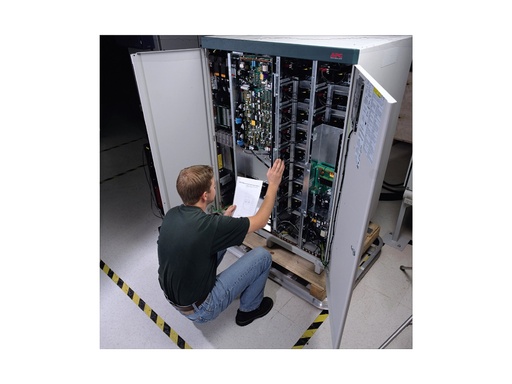
APC Start-UP Service - Installation / Konfiguration (für USV- und SV-Geräte) (WSTRTUP-G3-23)APC Start-UP Service - Installation / Konfiguration (für USV- und SV-Geräte) - Vor-Ort - Geschäftszeiten - für P/N: G35T30K3IS, G35T30KF3B4S, G35T30KF4B4S, G35T30KH4B4S, SUVTJP30KF3B4S, SUVTP30KHS772,33 €*Versand: 7,95 €Sichere Weiterleitung zum Anbieter
-
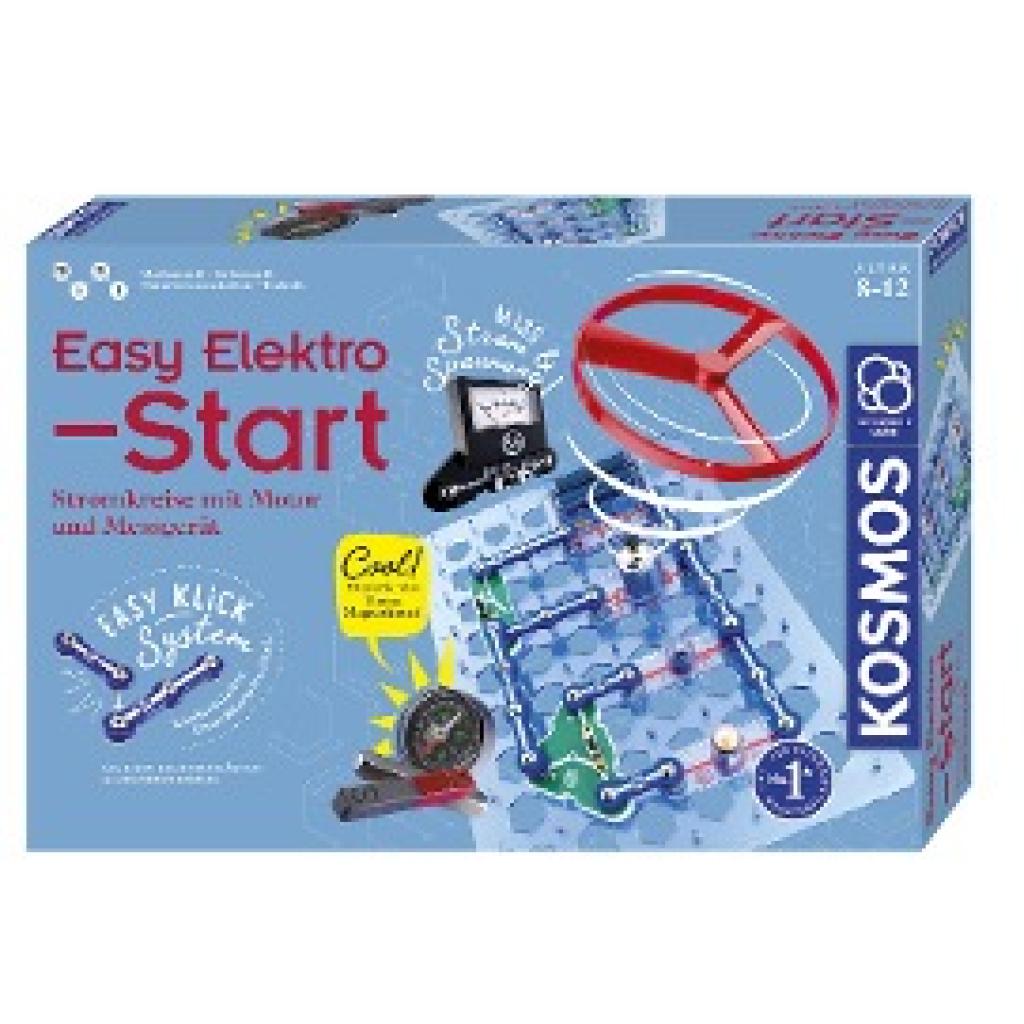
Easy Elektro - StartEasy Elektro - Start , Experimentierkasten , Eierkocher > Kleingeräte Küche , Erscheinungsjahr: 20190513, Produktform: Spiele, Keyword: Experimentieren; Elektronik, Fachschema: Experiment / Kindersachbuch, Jugendsachbuch~Non Books / Experimentierkästen~Erfindung / Kindersachbuch, Jugendsachbuch, Fachkategorie: Spiele für Drinnen~Frühe Kindheit / Frühkindliche Bildung, Altersempfehlung / Lesealter: 18, ab Alter: 8, Warengruppe: NB/Kinderbücher/Kinderbeschäftigung Lernen, Fachkategorie: Kinder/Jugendliche: Allgemeine Interessen: Erfinder, Erfindungen und Experimente, UNSPSC: 95049080, Warenverzeichnis für die Außenhandelsstatistik: 95049080, Sender’s product category: NONBO, Verlag: Franckh-Kosmos, Verlag: Franckh-Kosmos, Verlag: Franckh-Kosmos Verlags-GmbH & Co. KG, Warnung vor Sicherheitsrisiken in der EU: ACHTUNG! Nur für die Benutzung durch Kinder ab 8 Jahren oder älter. Anweisungen für die Eltern oder andere verantwortliche Personen sind enthalten und müssen beachtet werden. Verpackung und Anleitung aufbewahren, da sie wichtige Informationen enthalten! Für Kinder unter 3 Jahren nicht geeignet. Erstickungsgefahr, da kleine Teile verschluckt oder eingeatmet werden können, Länge: 435, Breite: 300, Höhe: 70, Gewicht: 1055, Produktform: Spiele, Genre: Spiele, PBS, Genre: Spiele, PBS, Vorgänger EAN: 4002051620516, Herkunftsland: CHINA, VOLKSREPUBLIK (CN), Katalog: deutschsprachige Titel, Katalog: Gesamtkatalog, Katalog: Lagerartikel, Book on Demand, ausgew. Medienartikel, Unterkatalog: AK, Unterkatalog: Lagerartikel,63,03 €*Versand: 0,00 €Sichere Weiterleitung zum Anbieter
-
Wie füge ich Programme zur Start-Suche in Windows 10 hinzu?
Um Programme zur Start-Suche in Windows 10 hinzuzufügen, musst du sicherstellen, dass das Programm bereits auf deinem Computer installiert ist. Klicke dann mit der rechten Maustaste auf das Startmenü und wähle "Systemsteuerung" aus. Klicke auf "Programme" und dann auf "Programm deinstallieren". Wähle das Programm aus, das du zur Start-Suche hinzufügen möchtest, und klicke auf "Ändern". Aktiviere das Kontrollkästchen "Zur Start-Suche hinzufügen" und klicke auf "OK". **
-
Welche Vorteile bieten Online-Anwendungen gegenüber herkömmlichen Software-Installationen?
Online-Anwendungen erfordern keine Installation und können von überall aus genutzt werden. Updates sind automatisch und sofort verfügbar, ohne dass der Benutzer sich darum kümmern muss. Die Daten werden sicher in der Cloud gespeichert und sind von verschiedenen Geräten aus zugänglich. **
-
Welche Vorteile bieten Online-Anwendungen gegenüber herkömmlichen Software-Installationen?
Online-Anwendungen erfordern keine Installation auf dem Gerät des Benutzers, was Speicherplatz spart und die Aktualisierung der Software erleichtert. Sie ermöglichen den Zugriff von überall und von verschiedenen Geräten aus, was die Flexibilität und Mobilität erhöht. Zudem bieten sie in der Regel automatische Backups und eine einfachere Zusammenarbeit in Echtzeit. **
-
Wie kann ich Steam-Programme automatisch beim Start meines PCs ausführen lassen?
Um Steam-Programme automatisch beim Start deines PCs auszuführen, kannst du die Option "Steam beim Starten des Computers öffnen" in den Einstellungen von Steam aktivieren. Gehe dazu zu "Steam" in der oberen Menüleiste, wähle "Einstellungen" aus und klicke dann auf "Interface". Dort findest du die Option, die du aktivieren musst. Sobald du deinen PC neu startest, wird Steam automatisch gestartet und die Programme, die du in deiner Steam-Bibliothek hast, können ausgeführt werden. **
* Alle Preise verstehen sich inklusive der gesetzlichen Mehrwertsteuer und ggf. zuzüglich Versandkosten. Die Angebotsinformationen basieren auf den Angaben des jeweiligen Shops und werden über automatisierte Prozesse aktualisiert. Eine Aktualisierung in Echtzeit findet nicht statt, so dass es im Einzelfall zu Abweichungen kommen kann. ** Hinweis: Teile dieses Inhalts wurden von KI erstellt.